Los festivos permiten identificar los días festivos que afectan a los trabajadores de un equipo y que se tendrán en cuenta en distintos cálculos y visualizaciones de aTurnos.
Antes de crear festivos, es recomendable revisar la configuración de “Consideración de festivos según convenio”., ya que determina cómo serán tratados los días festivos dentro de la planificación.
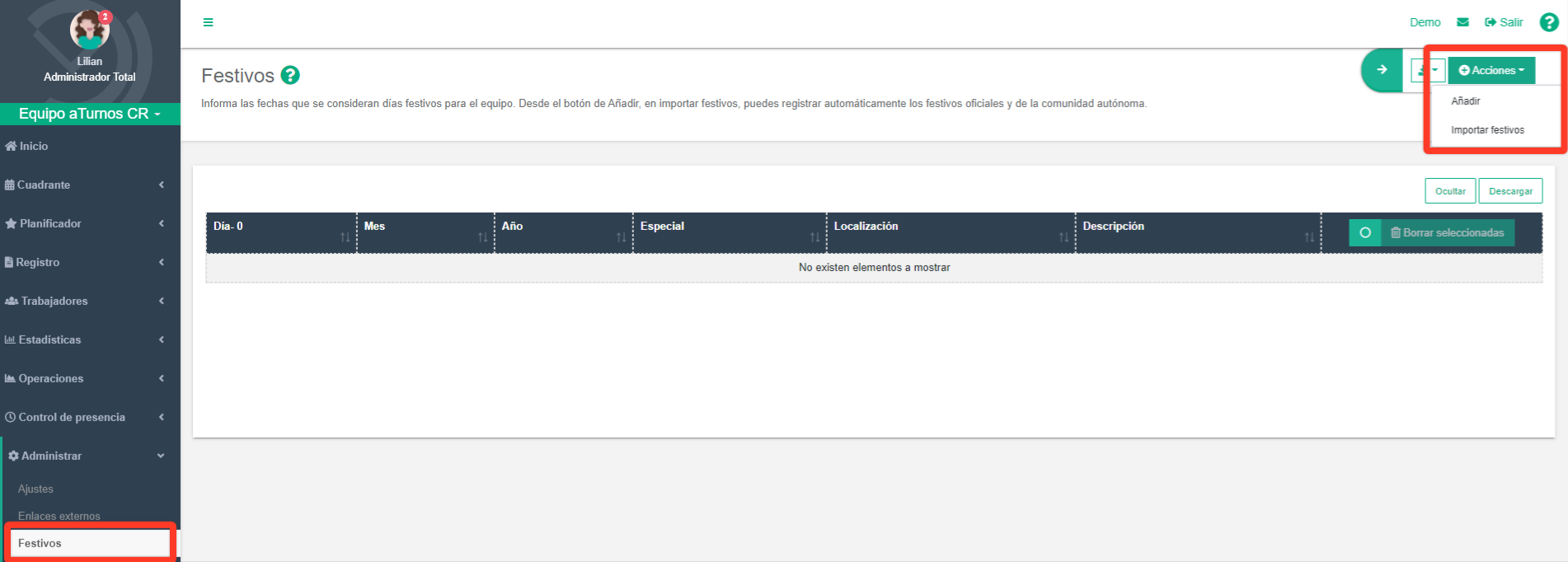
Ruta de acceso: Administrar > Festivos
Dentro de este apartado encontrará tres opciones:
- Festivos por equipo
- Calendario de Festivos
- Festivos por calendario
Cada una cumple una función diferente.
¿Cómo funciona la gestión de festivos?
La gestión de festivos se realiza en tres niveles:
1. Calendario de Festivos
Permite crear y administrar los distintos calendarios de festivos.
Por ejemplo:
- Festivos Nacionales
- Festivos Madrid
- Festivos Barcelona
- Festivos Centro Norte
2. Festivos por calendario
Permite añadir los días festivos que forman parte de cada calendario.
Por ejemplo, dentro del calendario “Madrid” se podrían crear:
- Año Nuevo
- Día de la Comunidad de Madrid
- Fiesta de la Almudena
3. Festivos por equipo
Permite asignar festivos sin calendarios para que se aplique en sus planificaciones.
1. Festivos por equipo
Los festivos por equipo permiten crear, importar y gestionar los días festivos que afectan a la planificación de un equipo determinado.
Cuando un equipo tiene trabajadores en distintas localidades o centros de trabajo, es posible configurar festivos específicos para cada ubicación mediante el uso de localizaciones.
Para añadir un festivo de forma manual:
- Acceda a Administrar > Festivos > Festivos por equipo.
- Pulse Acciones > Añadir.
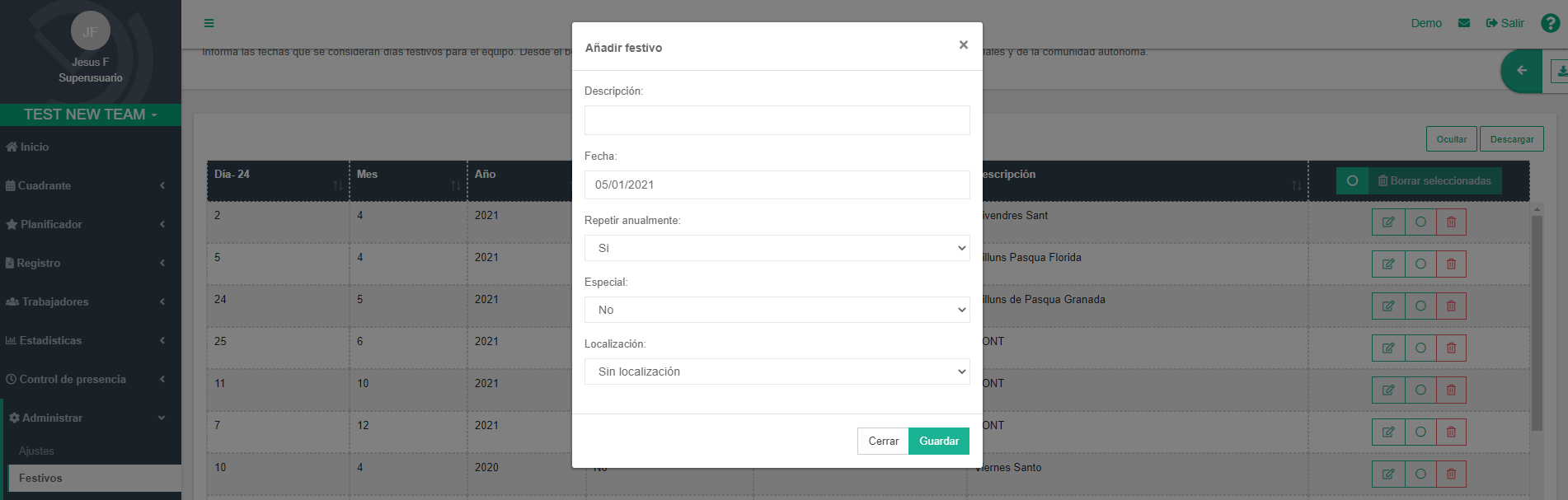
- Complete la información del festivo.
- Guarde los cambios.
Campos disponibles
Descripción
Nombre que identificará el festivo.
Ejemplos:
- Año Nuevo
- Día del Trabajo
- Fiesta Local
Fecha
Fecha concreta a la que corresponde el festivo.
Repetir anualmente
Permite reutilizar automáticamente el festivo cada año.
Utilícelo para:
- 1 de enero
- 25 de diciembre
- 12 de octubre
No lo utilice para:
- Jueves Santo
- Viernes Santo
ya que estas fechas cambian cada año.
Festivo especial
Indica que el festivo tiene una consideración especial dentro de la organización o convenio.
Localización
Permite aplicar el festivo únicamente a los trabajadores que tengan asignada una determinada localización por defecto.
Esta opción resulta especialmente útil cuando un mismo equipo incluye trabajadores de distintas localidades.
Ejemplo
Un equipo tiene trabajadores de:
- Madrid
- Barcelona
La festividad de San Isidro solo deberá afectar a los trabajadores cuya localización sea Madrid.

Consideraciones sobre las localizaciones
Los festivos asociados a una localización:
✅ Se mostrarán visualmente en el cuadrante únicamente para los trabajadores afectados.
✅ Serán tenidos en cuenta en las estadísticas relacionadas con festivos.
❌ No modificarán los conceptos de nómina asociados al trabajador, ya que estos siempre se calculan utilizando la localización por defecto asignada al trabajador.
Visualización de los festivos
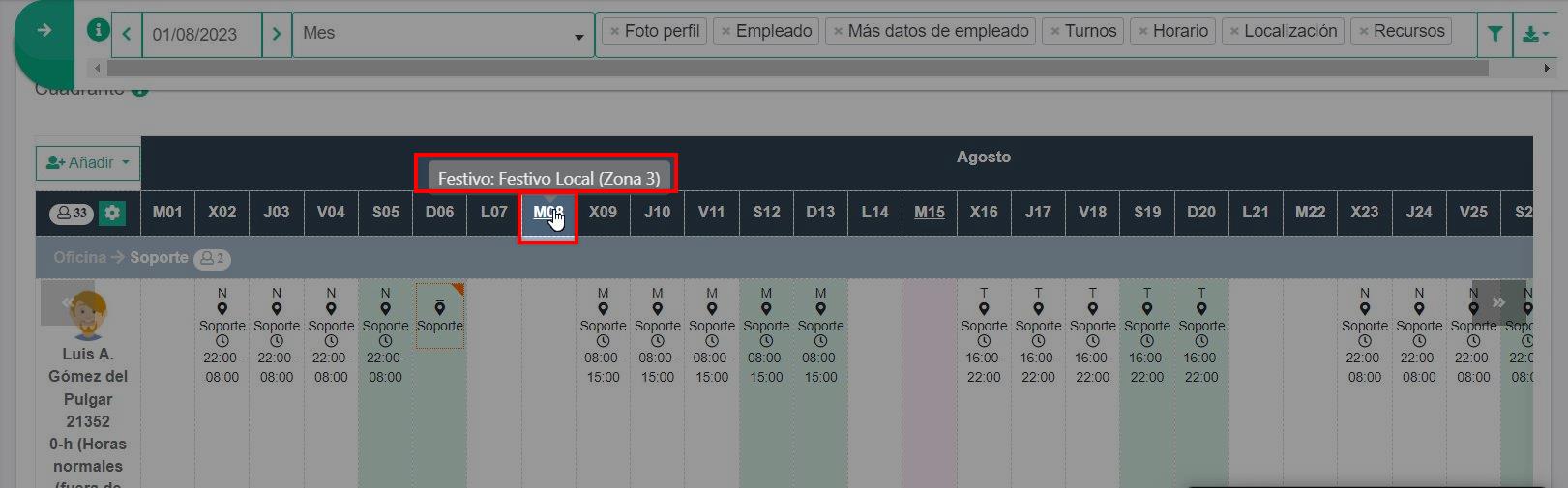
Todos los festivos configurados para el equipo aparecerán en el cuadrante:
- Con el día subrayado.
- Resaltados en color rosa.
- Mostrando su descripción al situar el cursor sobre la fecha.

2. Calendario de Festivos
Ruta: Administrar > Festivos > Calendario de Festivos
Los calendarios de festivos permiten agrupar días festivos en conjuntos independientes para poder asignarlos posteriormente a los trabajadores que corresponda.
Esta funcionalidad resulta especialmente útil cuando la organización dispone de trabajadores en distintas localidades, provincias o comunidades autónomas y cada grupo necesita un calendario de festivos diferente.
Por ejemplo:
- Festivos Valdepeñas
- Festivos Madrid
- Festivos Barcelona
- Festivos Andalucía
Una vez creado un calendario, los días festivos se podrán configurar desde Administrar > Festivos > Festivos por calendario.
Crear un calendario de festivos
Para crear un nuevo calendario:
- Acceda a Administrar > Festivos > Calendario de Festivos.
- Pulse el botón Añadir situado en la parte superior derecha.

Se abrirá una ventana donde deberá introducir:
Descripción
Nombre que identificará el calendario de festivos.
Ejemplos:
- Festivos Valdepeñas
- Festivos Madrid
- Festivos Cataluña
- Festivos Oficina Central
Una vez introducido el nombre, pulse Guardar.
Consultar calendarios existentes
En la pantalla principal se muestran todos los calendarios creados.
Para cada calendario podrá consultar:
Descripción
Nombre identificativo del calendario.
Trabajadores con este calendario
Indica el número de trabajadores que tienen asignado dicho calendario de festivos.
Esta información permite conocer rápidamente qué calendarios están siendo utilizados y por cuántos trabajadores.
Acciones disponibles
Cada calendario dispone de varias acciones:
- Seleccionar.
- Asignar trabajadores.
- Editar nombre.
- Borrar.
3. Festivos por calendario
La opción Festivos por calendario permite crear y gestionar los días festivos que formarán parte de un calendario de festivos.
Una vez creados los calendarios desde Administrar > Festivos > Calendario de Festivos, desde este apartado podrá añadir los festivos que correspondan a cada uno de ellos.
Ruta: Administrar > Festivos > Festivos por calendario
Los festivos se crean dentro de un calendario y posteriormente ese calendario puede asignarse a uno o varios trabajadores de un equipo.
Por ejemplo:
- Calendario: Festivos Valdepeñas
- Independencia
- Fiestas del Vino

Crear festivos por calendario
- Acceda a Administrar > Festivos > Festivos por calendario.
- Pulse el botón Acciones > Añadir.
- Complete la información solicitada.
- Pulse Guardar.

Campos disponibles
Descripción
Nombre identificativo del festivo.
Ejemplos:
- Año Nuevo
- Navidad
- Independencia
- Fiestas del Vino
Fecha
Día en el que se celebrará el festivo.
Seleccione la fecha correspondiente mediante el calendario.
Especial
Indica si el festivo tendrá un comportamiento especial dentro de la planificación.
En la mayoría de los casos deberá mantenerse el valor:
No
Utilice otras opciones únicamente si su organización dispone de una configuración específica que requiera un tratamiento especial de determinados festivos.
Calendario
Seleccione el calendario de festivos al que desea añadir el festivo.
Por ejemplo:
- Festivos Madrid
- Festivos Valdepeñas
Acciones disponibles
Cada festivo dispone de varias acciones:
- Seleccionar.
- Editar.
- Borrar

¿Cómo editar/modificar un festivo ya creado?
Para “Festivos por equipo”
Modificar un festivo
Si necesita actualizar un festivo ya creado, por ejemplo corregir la descripción, la fecha o su configuración, puede editarlo directamente desde el listado de festivos.
- Acceda a Administrar > Festivos > Festivos por equipo.
- Localice el festivo que desea modificar.
- Pulse el icono Editar.
- Realice los cambios necesarios.
- Pulse Guardar.
¿Qué datos pueden modificarse?
Dependiendo de la configuración del sistema, podrá modificar:
- Descripción del festivo.
- Fecha.
- Repetición anual.
- Indicador de festivo especial.
- Localización asociada.
Los cambios realizados se aplicarán inmediatamente en la planificación del equipo.
Para “Festivos por calendario”
Modificar un festivo
Los festivos asociados a un calendario pueden editarse en cualquier momento para corregir información o actualizar fechas.
- Acceda a Administrar > Festivos > Festivos por calendario.
- Localice el festivo que desea modificar.
- Pulse el icono Editar.
- Actualice los datos necesarios.
- Pulse Guardar.
Datos que pueden modificarse
- Descripción.
- Fecha.
- Indicador de festivo especial.
- Calendario al que pertenece.
Cualquier modificación realizada afectará a los trabajadores que utilicen el calendario de festivos correspondiente.
Importar festivos automáticamente
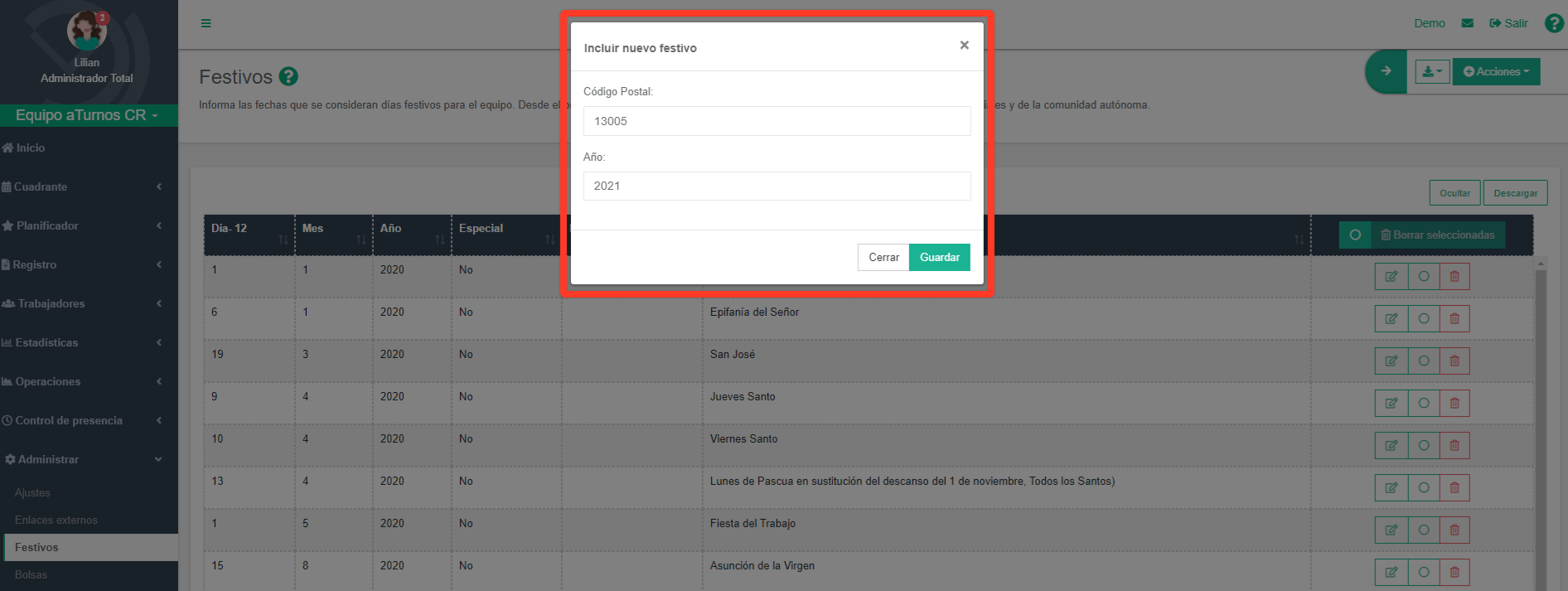
Para importar los festivos oficiales de una localidad:
- Acceda a Administrar > Festivos > Festivos por equipo.
- Pulse Acciones > Importar.
- Indique el código postal (por defecto aparece el indicado en los Datos del equipo).
- Seleccione el año.
- Pulse Importar.
El sistema importará automáticamente:
- Festivos nacionales.
- Festivos autonómicos.
Importante
Los festivos locales no se importan automáticamente y deberán añadirse manualmente.
Importar festivos mediante un fichero Excel
Los festivos también se pueden añadir mediante la importación de un fichero CSV (ver Importación de festivos mediante un Excel).