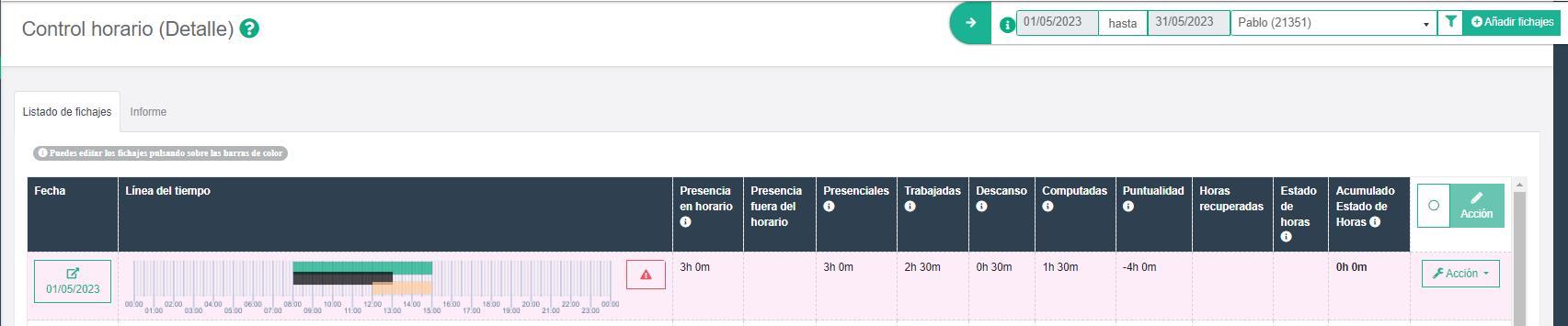
La pestaña Ajustes automáticos permite definir las reglas que utilizará aTurnos para realizar de forma automática los ajustes del control horario de los empleados, evitando intervenciones manuales repetitivas y garantizando la aplicación homogénea de los criterios establecidos por la organización.
Desde esta pantalla es posible configurar la periodicidad de los ajustes, los tipos de horas que se asignarán por defecto y las acciones que ejecutará el sistema durante el proceso automático.
Campos de configuración
Automatizar ajustes
Indica si el sistema realizará ajustes automáticos sobre los registros de control horario.
Valores posibles:
- Sí: se activan los procesos automáticos de ajuste.
- No: todos los ajustes deberán realizarse manualmente.
Ejemplo: Si está configurado como “Sí”, aTurnos revisará periódicamente los registros pendientes para aplicar los ajustes definidos.
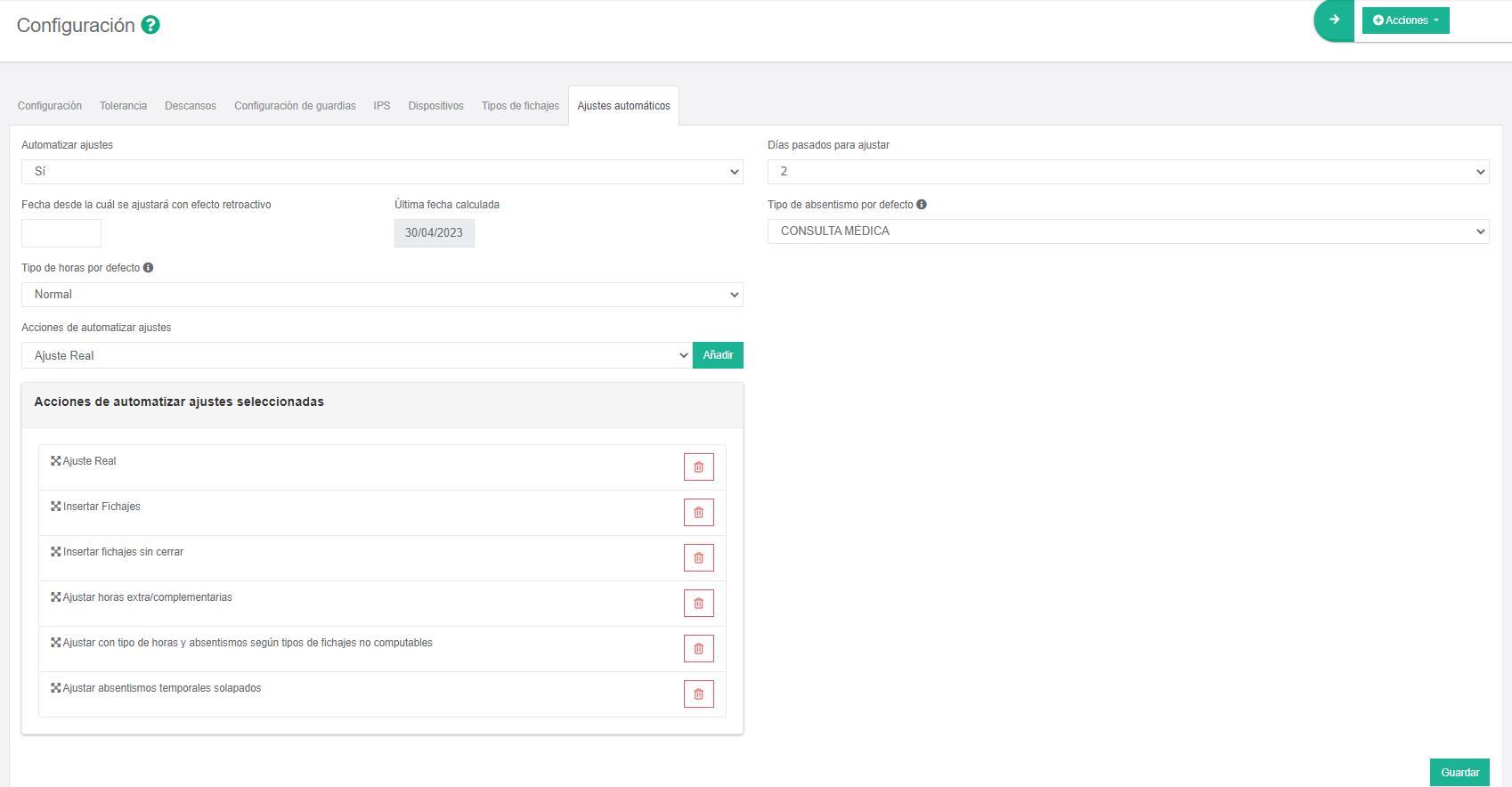
Días pasados para ajustar
Define cuántos días debe esperar el sistema antes de realizar el ajuste automático de una jornada.
Ejemplo:
- Valor = 2
- Una jornada del día 10 será evaluada automáticamente a partir del día 12.
Esto permite que el empleado disponga de un margen de tiempo para completar o corregir sus fichajes antes de que se ejecute el ajuste.
Fecha desde la cuál se ajustará con efecto retroactivo
Permite indicar desde qué fecha el sistema debe aplicar ajustes automáticos sobre registros históricos.
Uso habitual:
- Activar ajustes automáticos por primera vez.
- Recalcular jornadas anteriores tras una modificación de criterios.
Ejemplo:
- Fecha configurada: 02/06/2025
- El sistema procesará las jornadas desde esa fecha en adelante.
Última fecha calculada
Campo informativo que muestra la fecha más reciente hasta la que el proceso automático ha realizado ajustes.
Permite verificar el avance del cálculo automático.
Tipos de absentismo por defecto
Define el tipo de incidencia o ausencia (tipo de absentismo) que se asignará cuando el sistema necesite ajustar automáticamente una ausencia de fichajes.
Ejemplo:
- Consulta médica.
- Formación.
- Permiso retribuido.
Tipo de horas extra por defecto
Establece un tipo de hora que se utilizará cuando se generen horas automáticamente al realizar el ajuste de fichajes por exceso de tiempo.
Ejemplo:
- Normal
- Complementaria
- Extraordinaria
Tipo de horas por defecto en festivo
Permite indicar el tipo de horas que se asignará automáticamente a las jornadas realizadas en días festivos.
Ejemplo:
- Horas Festivas.
- Horas Extra Festivas.
Tipo de horas por defecto en festivo especial
Determina la categoría de horas aplicable a jornadas realizadas en festivos catalogados como especiales por la organización.
Tipo de horas por defecto en fin de semana
Define la tipología de horas que se asignará automáticamente a las jornadas realizadas en sábados y domingos.
Ejemplo:
- Horas de fin de semana.
- Horas extraordinarias de fin de semana.
Acciones de automatizar ajustes
Permite seleccionar las acciones que ejecutará el proceso automático sobre las jornadas.
Una vez seleccionada una acción, debe pulsarse el botón Añadir para incorporarla a la lista de acciones activas.
Ejemplo de acción configurada:
- Ajuste Real
Esta acción puede utilizarse para generar automáticamente los ajustes finales de la jornada basándose en los fichajes registrados.
Desde esta sección también es posible acceder al Registro de ajustes automáticos, donde se consultan las ejecuciones realizadas por el sistema y los resultados obtenidos.
Muestra el listado de acciones que el sistema ejecutará durante el proceso de ajuste automático:
Ajuste real
Ajuste sobre el total
Insertar fichajes
Insertar fichajes con arrastre
Insertar fichajes sin cerrar
Si los trabajadores no han cerrado el fichaje con una entrada o salida, esta acción insertará el fichaje al inicio o final del turno para cerrar el fichaje.
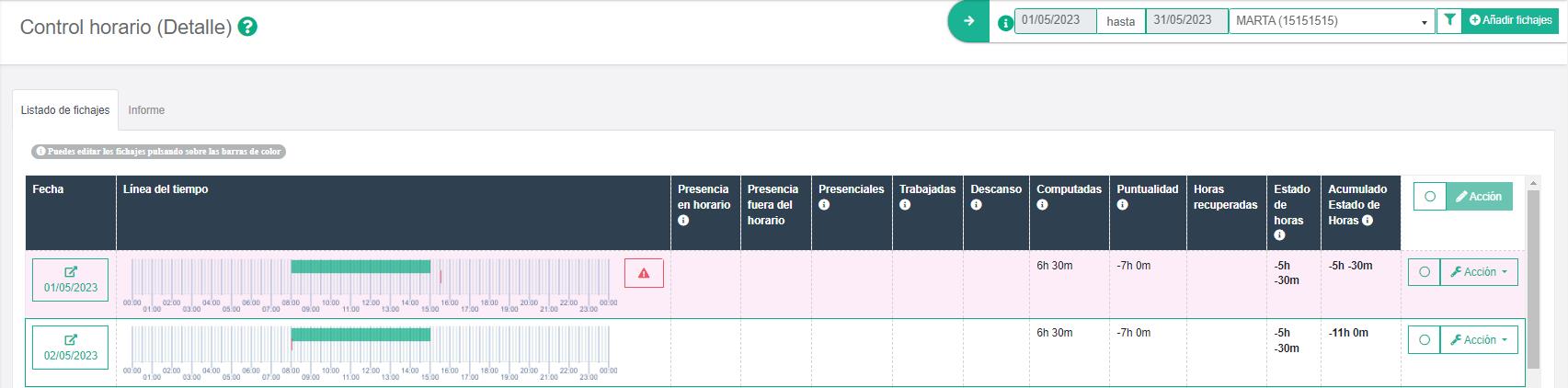
Ajustar con tipo de horas y absentismos según tipos de fichajes
En los equipos de trabajo se pueden configurar tipos de fichajes personalizados.
El trabajador puede seleccionar un tipo que tenga configurado un tipo de hora añadida (cuando hay exceso de tiempo fichado) o un absentismo (cuando hay defecto de tiempo fichado), al ajustarse insertará ese tipo de hora o absentismo en el cuadrante.
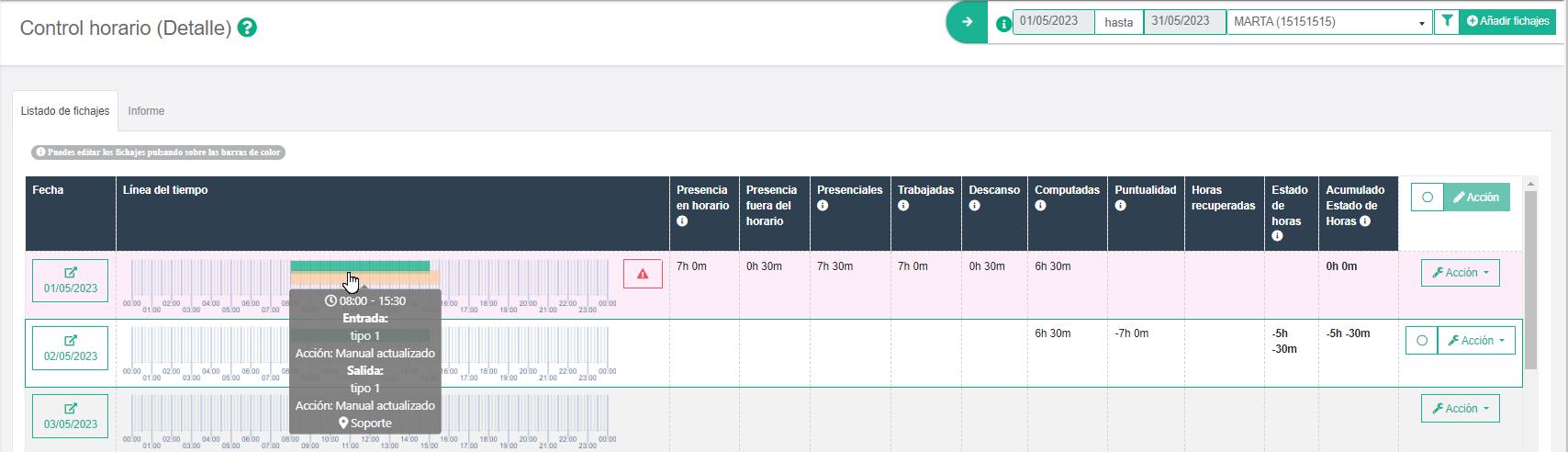
Ajustar con tipo de horas y absentismos según tipos de fichajes no computables
En los casos, donde el trabajador seleccione al fichar un tipo de fichaje ‘No computable’, al ajustarse insertará el tipo de hora o absentismo configurado en el tipo de fichaje.
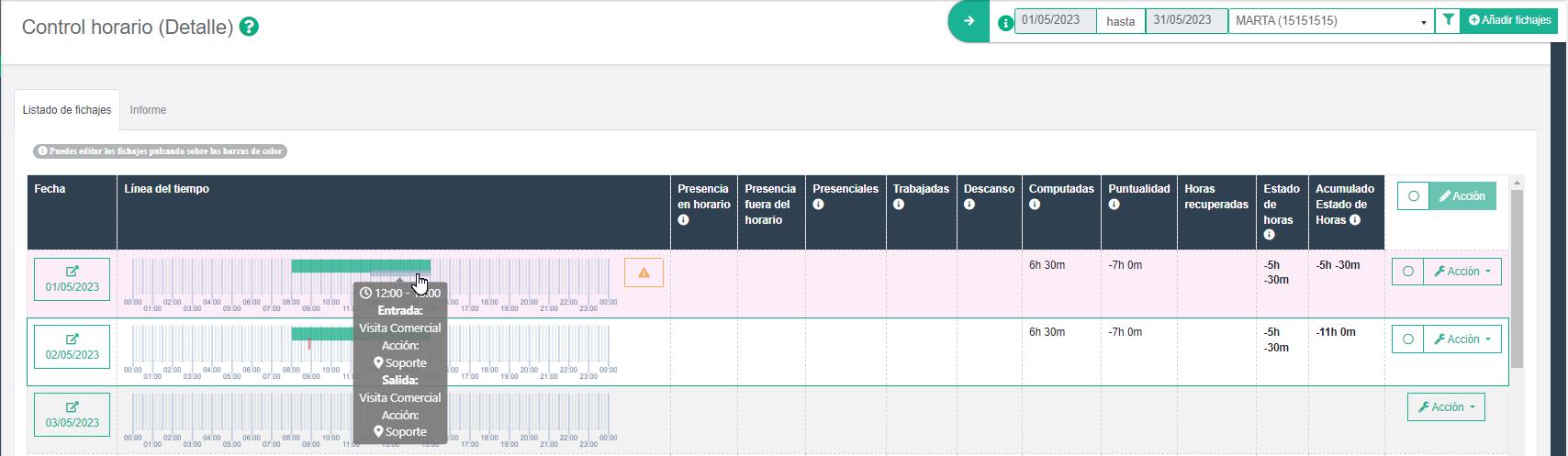
Reducir jornada.
Ajustar horas extra/complementarias
Ajusta los fichajes de los días que tienen planificadas horas extra o complementarias cuando se ha fichado exceso o defecto de tiempo.
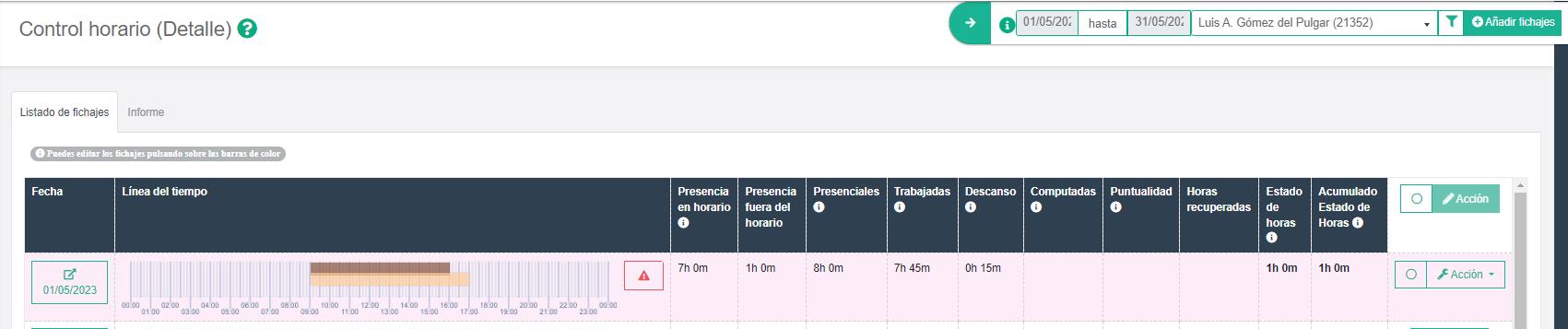
Ajustar absentismos temporales solapados
En el caso de que un trabajador tenga solicitado o planificado un absentismo temporal, como por ejemplo una visita médica. Si el trabajador ficha la entrada, antes de la hora fin del absentismo, el ajuste reducirá el absentismo hasta la hora del fichaje de entrada.